канал по WordPress
Погрузитесь в мир дизайна: как выбрать лучший плагин CSS WordPress для вашего сайта
 Смотреть видео
 по теме
 Вопросы и ответы
 Видео по теме
Как выбрать идеальный плагин для кастомизации CSS в WordPress: практические советы
Как веб-разработчик и пользователь WordPress, я часто сталкивался с необходимостью кастомизировать внешний вид сайтов. Одним из наиболее гибких способов является использование плагинов для CSS. В этой статье я поделюсь своим опытом и дам несколько полезных советов по выбору идеального плагина.
1. Определите свои потребности
Первое, что нужно сделать, это понять, какие именно изменения вы хотите внести. Например:
- Изменение шрифтов
- Настройка отступов и полей
- Добавление фоновых изображений
Четкое понимание задач поможет выбрать плагин, который удовлетворит именно ваши запросы.
2. Изучите репутацию плагина
Не все плагины одинаково хороши. Обязательно проверяйте:
- Отзывы пользователей
- Количество установок
- Обновления и поддержку разработчиков
Я часто обращаю внимание на отзывы, потому что это позволяет избежать подводных камней. Например, я однажды установил плагин с блестящими отзывами, но он оказался несовместим с моей темой. В итоге, пришлось тратить время на поиск альтернативы.
3. Проверьте совместимость
Перед установкой убедитесь, что плагин совместим с вашей версией WordPress и темой. Это может сэкономить вам много нервов, и вы избежите конфликтов, которые могут возникнуть.
4. Удобство использования
Плагин должен быть интуитивно понятным. Я предпочитаю плагины с простым интерфейсом, где можно легко добавлять и редактировать CSS-коды. Например, плагин CSS Hero очень удобен для визуального редактирования.
«Лучший плагин — это тот, который делает вашу работу легче, а не сложнее.»
5. Поддержка и документация
Наличие хорошей документации и активной поддержки — это огромный плюс. Если возникают вопросы или проблемы, вы всегда сможете найти ответ или получить помощь от разработчиков.
Заключение
Выбор плагина для кастомизации CSS в WordPress может показаться сложной задачей, но, следуя этим простым советам, вы сможете найти идеальный инструмент для своих нужд. Помните, что в этом процессе важно не спешить и проверять все детали. Удачи в ваших кастомизациях!
Смотрите другие категории


5 мощных плагинов CSS для WordPress, которые помогут вам выделиться
Когда я только начинал свой путь в разработке сайтов на WordPress, я часто сталкивался с проблемой, как сделать свой сайт уникальным. В этом мне очень помогли плагины CSS. Они позволяют добавлять стили без необходимости редактирования тем. Сегодня я поделюсь с вами пятью мощными плагинами, которые действительно могут преобразить ваш сайт.
1. Simple Custom CSS
Этот плагин — отличный вариант для новичков. Он позволяет добавлять пользовательский CSS прямо из админки. Я использовал его для быстрой настройки цветовой схемы и шрифтов.
"Простота — это ключ. Не усложняйте себе жизнь."
2. SiteOrigin CSS
SiteOrigin CSS — это визуальный редактор, который позволяет работать с CSS в режиме реального времени. Я был поражен, насколько легко можно изменять стили, просто щелкая по элементам на странице. Это сэкономило мне массу времени!
3. WP Add Custom CSS
Этот плагин позволяет добавлять CSS не только к конкретным страницам, но и к отдельным постам. Это удобно, если вы хотите сделать уникальный стиль для определенного контента.
4. CSS Hero
CSS Hero — это платный плагин, но я считаю, что он того стоит. Он предлагает богатый функционал, включая возможность редактирования элементов при помощи интуитивно понятного интерфейса. Я использовал его для создания анимаций и эффектов, которые сделали мой сайт более привлекательным.
5. YellowPencil
Еще один мощный инструмент для визуального редактирования стилей. YellowPencil позволяет изменять CSS в режиме реального времени и предлагает множество предустановленных стилей. Он помог мне найти идеальный баланс между функциональностью и внешним видом.
Заключение
Использование плагинов CSS WordPress может значительно улучшить внешний вид вашего сайта. Каждый из перечисленных плагинов имеет свои особенности, и я рекомендую попробовать их все, чтобы найти то, что подходит именно вам. Не бойтесь экспериментировать!
| Плагин | Ключевые особенности |
|---|---|
| Simple Custom CSS | Легкий в использовании, добавление CSS из админки |
| SiteOrigin CSS | Визуальный редактор, работа в реальном времени |
| WP Add Custom CSS | Добавление CSS к отдельным страницам и постам |
| CSS Hero | Интуитивный интерфейс, возможность анимаций |
| YellowPencil | Визуальное редактирование, предустановленные стили |
Надеюсь, мой опыт будет полезен вам в создании уникального сайта на WordPress!
Настройка стилей вашего сайта: шаг за шагом с плагинами CSS для WordPress
Когда я только начинал работать с WordPress, настройка стилей казалась мне сложной задачей. Но с опытом я понял, что с помощью плагинов CSS это можно сделать легко и быстро. Давайте разберемся, как это сделать шаг за шагом.
Шаг 1: Установка плагина
Первый шаг — выбрать и установить плагин CSS. Я рекомендую использовать Simple Custom CSS или SiteOrigin CSS. Они просты в использовании и предлагают достаточно возможностей.
1. Зайдите в админку WordPress.
2. Перейдите в раздел «Плагины» -> «Добавить новый».
3. Введите название плагина в строке поиска.
4. Установите и активируйте плагин.
Шаг 2: Добавление пользовательских стилей
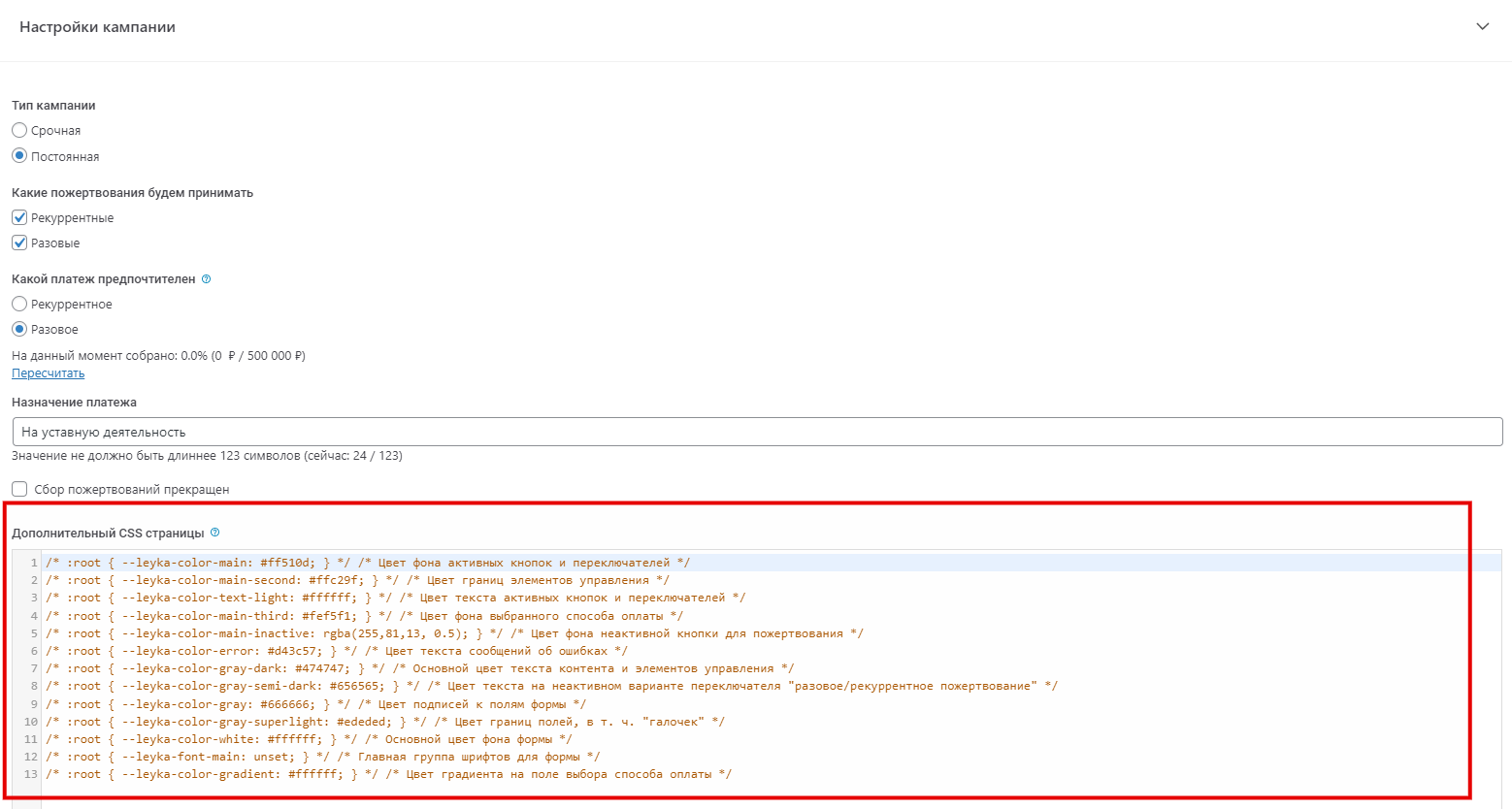
После установки плагина вы сможете добавлять свои стили. Я рекомендую использовать следующий подход:
- Откройте раздел плагина в админке.
- Вставьте свой CSS-код в текстовое поле.
- Сохраните изменения и просмотрите результат на сайте.
«Напишите стили, как будто вы общаетесь с другом — просто и понятно!»
Шаг 3: Проверка изменений
После добавления стилей не забудьте проверить, как они выглядят на разных устройствах. Я часто сталкивался с тем, что один и тот же стиль на мобильном и десктопном варианте отображается по-разному. Используйте инструменты разработчика в браузере, чтобы быстро проверить стили.
Шаг 4: Оптимизация и отладка
На этом этапе вы можете заметить, что некоторые стили конфликтуют с уже существующими. Это может быть проблемой, с которой я сталкивался не раз. В этом случае стоит использовать более специфичные селекторы или добавить !important к вашему стилю:
.my-custom-class {
    color: red !important;
}
Шаг 5: Регулярное обновление
Не забывайте регулярно обновлять свои стили, чтобы они соответствовали изменениям на сайте и современным трендам. Я стараюсь делать это раз в месяц, чтобы поддерживать сайт в актуальном состоянии.
Используя плагин CSS для WordPress, вы сможете легко настроить внешний вид вашего сайта под себя. Главное — не бояться экспериментировать и учиться на своих ошибках!
Ошибки при использовании плагинов CSS в WordPress и как их избежать: личный опыт
Когда я впервые начал использовать WordPress, я, как и многие, столкнулся с проблемами при работе с плагинами CSS. Поначалу это казалось простым, но на практике оказалось не так-то легко. В этой статье я поделюсь своим опытом и расскажу о типичных ошибках, которые можно избежать.
Ошибка 1: Избыточное использование плагинов
Я помню, как установил сразу несколько плагинов для редактирования CSS, надеясь, что каждый из них добавит что-то полезное. В итоге это замедлило загрузку сайта. Итак, мой совет: выбирайте один хороший плагин CSS WordPress и используйте его с умом.
Ошибка 2: Игнорирование кэширования
После внесения изменений в CSS, я часто не замечал, что они не применяются. Оказалось, что причина в кэшировании. Если ваш сайт использует кэш, изменения могут не отображаться сразу. Я рекомендую:
- Очистить кэш после внесения изменений.
- Использовать режим разработчика в браузере для проверки.
Ошибка 3: Неиспользование медиа-запросов
Однажды я создал стиль для десктопной версии сайта, но не учел, как он будет выглядеть на мобильных устройствах. В результате пользователи на смартфонах видели сбившиеся элементы. Я научился использовать медиа-запросы, чтобы адаптировать стили под разные устройства:
@media (max-width: 768px) {
    .example {
        font-size: 14px;
    }
}
Ошибка 4: Отсутствие резервной копии
Когда я начал экспериментировать с CSS, я забыл сделать резервную копию. В результате, после неудачного изменения, мне пришлось восстанавливать сайт из последней сохраненной версии. Важно всегда иметь резервную копию перед внесением изменений.
Заключение
Работа с плагинами CSS в WordPress может быть сложной, но с правильным подходом и пониманием распространенных ошибок, вы сможете избежать проблем. Помните, что меньше — иногда значит больше, и не забывайте о кэшировании и адаптивности. Надеюсь, мой опыт поможет вам сделать ваш сайт ещё лучше!
Частые вопросы
Как установить плагин css wordpress?
Чтобы установить плагин, зайдите в админку WordPress, выберите "Плагины" и нажмите "Добавить новый".Как выбрать лучший плагин css wordpress?
Рекомендуется читать отзывы и проверять обновления плагина перед установкой.Поддерживает ли плагин css wordpress мобильные устройства?
Да, большинство плагинов адаптируются под мобильные устройства, но лучше проверить это в документации.Могу ли я использовать несколько плагинов css wordpress одновременно?
Да, вы можете устанавливать несколько плагинов, но следите за конфликтами между ними.Как обновить плагин css wordpress?
Просто перейдите в раздел "Плагины", найдите нужный и нажмите "Обновить".Есть ли бесплатные плагины css wordpress?
Да, в репозитории WordPress можно найти множество бесплатных плагинов, которые отлично подойдут для ваших нужд.Видео по теме
WordPress - плагин Simple Custom CSS. Уроки WordPress. Урок #5
🔥 Как Вставить Код в WordPress 🚀 Плагин для вставки PHP, CSS, JS, HTML кода на Вордпресс сайты
Также читают:
 Создайте уникальный сайт на WordPress с помощью...