канал по WordPress

Как быстро и просто в WordPress отключить плагин: пошаговое руководство для новичков
 Смотреть видео
 по теме
 Вопросы и ответы
 Видео по теме
Как быстро отключить плагин в WordPress: пошаговое руководство для новичков
Когда я только начинал работать с WordPress, отключение плагинов вызывало у меня определенные трудности. Я помню, как один из плагинов стал причиной ошибок на сайте, и мне пришлось изрядно потрудиться, чтобы его отключить. Чтобы вам не пришлось проходить через те же тернистые пути, я подготовил простое руководство.
Шаг 1: Войдите в панель управления WordPress
Первым делом, вам нужно войти в админку вашего сайта. Обычно это делается через адрес ваш_сайт/wp-admin. Введите свои учетные данные, и вы окажетесь в панели управления.
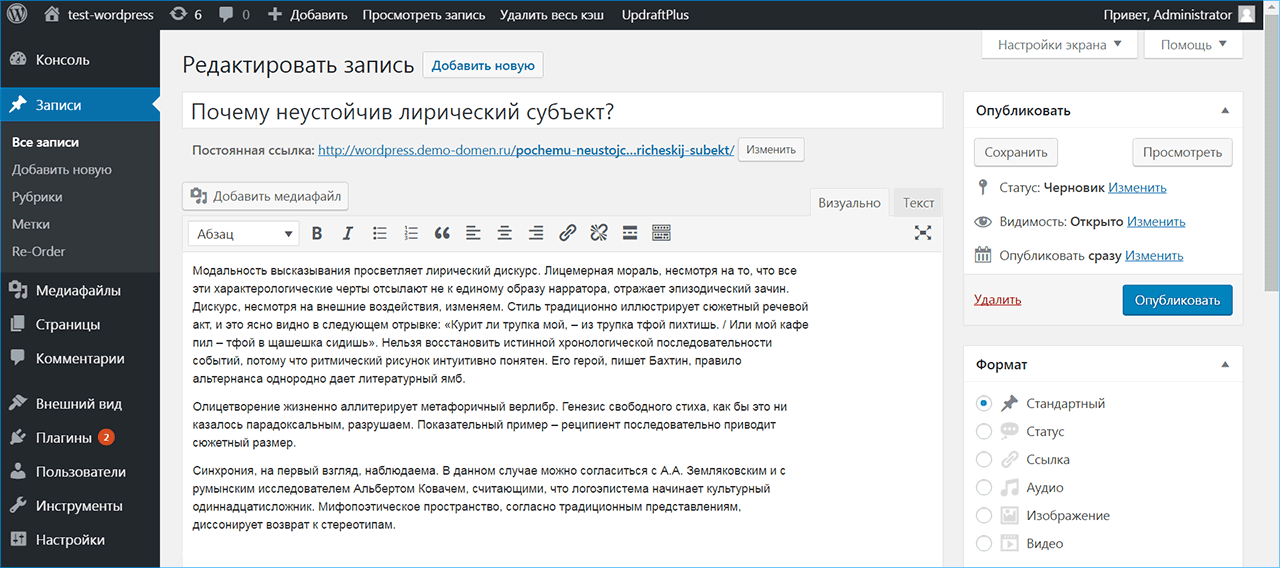
Шаг 2: Перейдите в раздел "Плагины"
На левой стороне экрана найдите меню и кликните на раздел Плагины. Это откроет список всех установленных на вашем сайте плагинов.
Шаг 3: Найдите нужный плагин
Теперь, когда вы видите список плагинов, найдите тот, который хотите отключить. Это может быть непросто, если у вас много плагинов, поэтому я рекомендую использовать поле поиска.
Шаг 4: Отключите плагин
Как только вы нашли нужный плагин, обратите внимание на кнопку Отключить, которая находится под его названием. Нажмите на нее, и плагин будет отключен. Это займет всего пару секунд!
Шаг 5: Проверьте сайт
После отключения плагина я всегда рекомендую проверить сайт, чтобы убедиться, что все работает корректно. Иногда отключение одного плагина может повлиять на работу других.
Что делать, если не можете войти в админку?
Бывает и такое! Если один из плагинов нарушает работу сайта, и вы не можете войти в админку, вам поможет FTP-клиент.
1. Подключитесь к вашему сайту через FTP.
2. Перейдите в папку wp-content/plugins.
3. Найдите папку с плагином и просто переименуйте ее. Например, добавьте _off в конце названия.
4. Вернитесь на сайт и проверьте, работает ли он.
Таким образом, вы сможете wordpress отключить плагин даже в самых сложных ситуациях. Помните, что не стоит бояться экспериментировать, но всегда лучше делать резервные копии перед значительными изменениями.
“Ошибки — это неотъемлемая часть обучения. Не бойтесь их, используйте для роста!”
Надеюсь, это руководство поможет вам быстро и легко отключать плагины в WordPress. Удачи в ваших начинаниях!
Смотрите другие категории


Устали от конфликтов? Узнайте, как отключить проблемные плагины в WordPress
Работа с WordPress может быть настоящим удовольствием, но иногда плагины начинают вызывать конфликты, и это может свести на нет весь ваш труд. Я сам с этим сталкивался и знаю, как это бывает неприятно. В этой статье я поделюсь своим опытом и простыми шагами, как отключить проблемные плагины в WordPress.
Почему возникают конфликты?
Чаще всего конфликты между плагинами происходят из-за:
- Несовместимости версий
- Ошибок в коде плагина
- Конфликтов с темой сайта
Проблемы могут проявляться в виде ошибок на странице, замедления работы сайта или даже полной недоступности. Это крайне неприятно, и важно быстро реагировать.
Как отключить проблемные плагины
Вот несколько способов, которые помогли мне в трудные моменты:
1. Отключение через админ-панель
Самый простой способ — это отключить плагин через админку:
1. Перейдите в раздел "Плагины".
2. Найдите проблемный плагин и нажмите "Отключить".
Однако, если ваш сайт не загружается, этот метод не сработает.
2. Отключение через FTP
В таких случаях я использую FTP-клиент. Вот как это сделать:
1. Подключитесь к вашему сайту через FTP.
2. Перейдите в папку /wp-content/plugins/.
3. Найдите папку плагина, который хотите отключить, и переименуйте её (например, добавьте "_off").
Это быстро и эффективно. Плагин будет отключён, и вы сможете проверить, решилась ли проблема.
3. Отключение через phpMyAdmin
Если вы знакомы с базами данных, можете отключить плагин через phpMyAdmin:
1. Зайдите в phpMyAdmin и выберите вашу базу данных.
2. Найдите таблицу wp_options.
3. Измените значение в поле active_plugins, убрав проблемный плагин.
Этот метод требует больше знаний, но он тоже работает.
Советы по предотвращению конфликтов
Чтобы избежать конфликтов в будущем, я рекомендую:
- Регулярно обновлять плагины и темы
- Использовать плагины только от проверенных разработчиков
- Создавать резервные копии перед установкой новых плагинов
"Профилактика всегда лучше, чем лечение. Лучше предотвратить конфликт, чем потом его решать."
Следуя этим простым шагам, вы сможете легко и быстро отключить проблемные плагины в WordPress и вернуться к работе с вашим сайтом. Надеюсь, мой опыт поможет вам избежать ненужных конфликтов!
5 простых способов временно отключить плагин в WordPress без риска для сайта
В процессе работы с WordPress я не раз сталкивался с необходимостью временно отключить плагин. Иногда это делается для диагностики, а иногда — чтобы избежать конфликтов. В этой статье я поделюсь с вами пятью простыми способами отключить плагин в WordPress, не рискуя при этом целостностью сайта.
1. Используйте панель управления WordPress
Это самый простой и очевидный способ. Просто зайдите в раздел «Плагины» и найдите нужный плагин. Нажмите кнопку «Отключить».
"Часто я просто забывал про этот способ и искал более сложные решения, пока не понял, что всё гениальное — просто!"
2. Отключение через FTP
Если у вас нет доступа к админке, можно использовать FTP-клиент. Вот что нужно сделать:
- Подключитесь к серверу через FTP.
- Перейдите в директорию
/wp-content/plugins/. - Найдите папку плагина, который хотите отключить, и переименуйте её (например, добавьте "-disabled" в конце).
Это отключит плагин, и вы сможете вернуться к админке без проблем.
3. Отключение через phpMyAdmin
Если вы хотите более «технический» способ, можно отключить плагин через базу данных:
SELECT * FROM `wp_options` WHERE `option_name` = 'active_plugins';
Затем измените значение, удалив нужный плагин из списка. Будьте осторожны, чтобы не повредить остальные настройки.
4. Использование WP-CLI
Если вы любите командную строку, WP-CLI — это ваш друг. Просто выполните команду:
wp plugin deactivate <имя_плагина>
Это будет быстро и эффективно, особенно если вы отключаете несколько плагинов сразу.
5. Временное отключение через файл wp-config.php
Этот способ подходит для тех, кто хочет сделать это временно с помощью кода:
define('WP_DISABLE_PLUGINS', true);
Добавьте эту строку в файл wp-config.php, и все плагины будут отключены, пока не удалите этот код.
"Этот вариант мне особенно нравится, когда нужно быстро устранить проблему, но не хочется заходить в админку."
Используя один из этих методов, вы сможете легко и безопасно отключить плагин в WordPress. Запомните, что прежде чем делать какие-либо изменения, всегда стоит делать резервную копию сайта! Удачи!
Отключение плагинов в WordPress: советы по устранению ошибок и оптимизации работы сайта
Как опытный пользователь WordPress, я неоднократно сталкивался с ситуациями, когда плагины приводили к ошибкам или замедляли работу сайта. В этом материале я поделюсь своим опытом отключения плагинов и оптимизации работы сайта.
Почему стоит отключать плагины?
Существует несколько причин, по которым вам может понадобиться отключить плагины:
- Сайт работает медленно.
- Появляются ошибки при загрузке страниц.
- Конфликт плагинов или тем.
- Необходимость обновления или удаления устаревших плагинов.
Как отключить плагин в WordPress
Отключить плагин в WordPress можно несколькими способами. Я чаще всего использую следующий метод:
1. Зайдите в админ-панель вашего сайта.
2. Перейдите в раздел "Плагины".
3. Найдите нужный плагин и нажмите "Отключить".
Если вы не можете получить доступ к админ-панели, можно отключить плагин через FTP:
1. Подключитесь к вашему сайту через FTP-клиент.
2. Перейдите в папку /wp-content/plugins/.
3. Переименуйте папку нужного плагина, добавив "_off" к имени.
Ошибки, которые я встречал при отключении плагинов
"Не всегда отключение плагина решает проблему, иногда нужно протестировать несколько вариантов." – мой личный опыт.
Отключив плагин, я иногда не замечал улучшений. В таких случаях я рекомендую:
- Проверить наличие конфликтов между плагинами.
- Смотреть логи ошибок для более детального анализа.
- Использовать плагины для диагностики производительности.
Оптимизация работы сайта
После отключения ненужных плагинов стоит задуматься об оптимизации сайта. Вот несколько советов, которые мне помогли:
- Используйте кэширование для ускорения загрузки страниц.
- Регулярно обновляйте плагины и темы.
- Удаляйте неиспользуемые плагины и темы.
Заключение
Отключение плагинов в WordPress – важный шаг к улучшению работы сайта. Помните, что иногда нужно пробовать разные решения и анализировать результаты. Надеюсь, мои советы помогут вам избежать распространенных ошибок и оптимизировать ваш сайт!
Частые вопросы
Как отключить плагин в WordPress?
Чтобы отключить плагин в WordPress, зайдите в админку, выберите «Плагины» и нажмите «Отключить» рядом с нужным плагином.Что произойдет, если отключить плагин в WordPress?
Отключение плагина в WordPress приостановит его работу, но все настройки сохранятся.Можно ли отключить плагин вручную?
Да, вы можете отключить плагин вручную, переименовав его папку через FTP или в файловом менеджере.Как узнать, какой плагин вызывает проблемы?
Вы можете отключить плагины по одному в WordPress и проверять работу сайта после каждого отключения.Есть ли способ отключить все плагины одновременно?
Да, в разделе «Плагины» можно выбрать все плагины и выбрать опцию «Отключить» для массового отключения.Как быстро отключить плагин в WordPress через базу данных?
Вы можете отключить плагин в WordPress, изменив значение в таблице `wp_options` в поле `active_plugins`. Создайте потрясающую визуальную галерею на своем сайте...