канал по WordPress

Создайте идеальный сайт на WordPress: как правильно использовать папку плагина для максимальной функциональности
 Смотреть видео
 по теме
 Вопросы и ответы
 Видео по теме
Как найти и настроить папку плагина в WordPress: пошаговое руководство
Работа с WordPress может быть увлекательной, но иногда у новичков возникают трудности с настройкой плагинов. В этой статье я поделюсь своим опытом, как найти и настроить wordpress папка плагина, чтобы сделать вашу работу проще.
Шаг 1: Доступ к файловой системе
Первое, что нужно сделать, это получить доступ к файловой системе вашего сайта. Вы можете использовать FTP-клиент, такой как FileZilla, или воспользоваться файловым менеджером, предоставляемым вашим хостингом.
"Не забывайте делать резервные копии перед внесением изменений. Это может сэкономить вам много времени и нервов!"
Шаг 2: Найдите папку плагина
После входа в файловую систему перейдите в директорию вашего сайта. Обычно путь выглядит так:
/wp-content/plugins/
Здесь вы увидите все установленные плагины. Если вы хотите добавить новый плагин, просто загрузите его в эту папку.
Шаг 3: Настройка плагинов
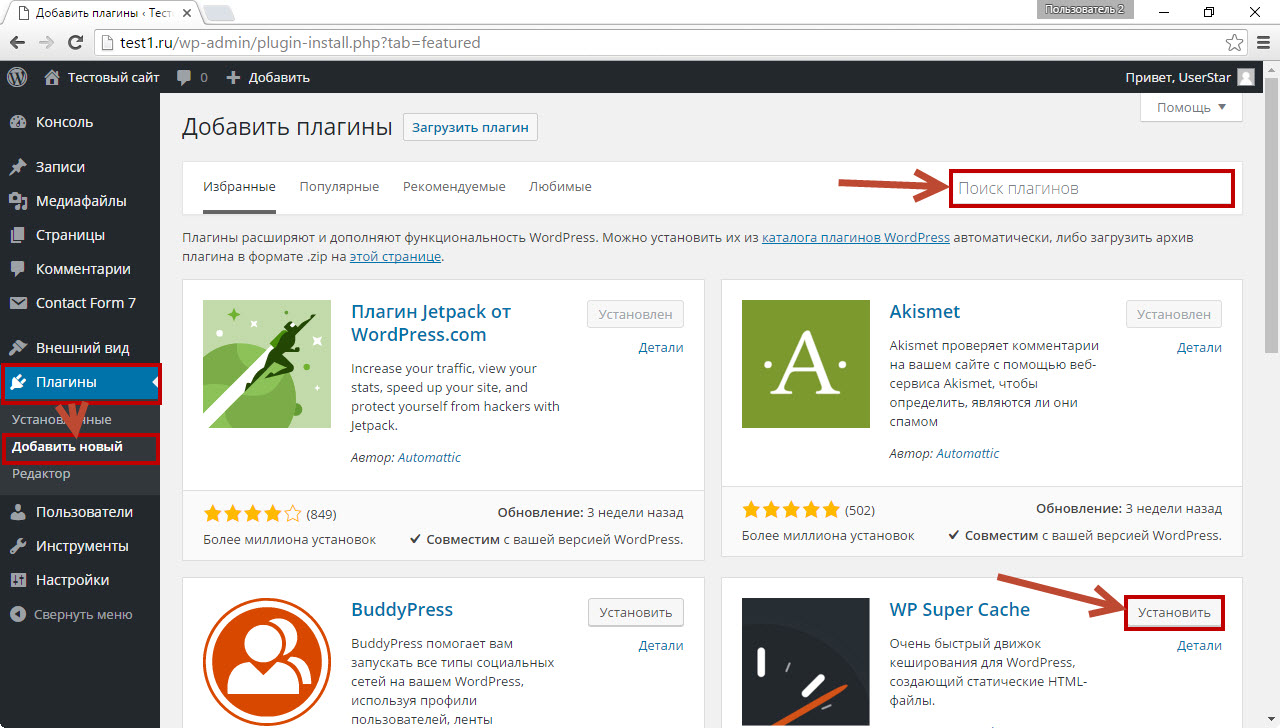
После того как вы загрузили плагин, его нужно активировать. Для этого перейдите в админку WordPress:
- Выберите «Плагины» в меню слева.
- Найдите свой плагин в списке и нажмите «Активировать».
Некоторые плагины могут требовать дополнительной настройки, поэтому не забудьте проверить их настройки после активации.
Шаг 4: Проверка работы плагина
После активации и настройки плагины могут не сразу работать корректно. Я всегда рекомендую проверять функциональность на страницах, где планируете их использовать. Это поможет избежать неприятных сюрпризов на сайте.
"Я однажды активировал плагин без проверки, и это привело к сбоям на сайте. Теперь я всегда тестирую плагины на демо-странице."
Шаг 5: Обновление и удаление плагинов
Не забывайте регулярно обновлять плагины для обеспечения безопасности и функциональности сайта. Если плагин перестал вам быть нужен, просто вернитесь в раздел «Плагины» и нажмите «Удалить».
Заключение
Работа с wordpress папка плагина может показаться сложной для новичков, но с практикой это станет привычным делом. Главное — не бойтесь экспериментировать и учиться на своих ошибках. Удачи!
Смотрите другие категории


5 секретов оптимизации папки плагина WordPress для повышения производительности сайта
Работа с WordPress — это всегда интересный и иногда непростой процесс. После нескольких лет опыта я выяснил, что оптимизация папки плагина WordPress может значительно улучшить производительность сайта. Давайте разберем основные секреты, которые помогут вам в этом.
1. Удаление ненужных плагинов
Первый и самый очевидный шаг — это удалить плагины, которые вы не используете. Я сам сталкивался с тем, что устанавливал много плагинов "на всякий случай", и это только замедляло сайт.
- Перейдите в раздел "Плагины" и проверьте, какие из них действительно нужны.
- Удалите те, которые неактивны более месяца.
2. Используйте только проверенные плагины
Не все плагины одинаково полезны. Я заметил, что некоторые плагины могут вызывать конфликты и увеличивать время загрузки. Поэтому выбирайте только качественные и проверенные решения.
"Качество плагинов важнее их количества." — мой личный опыт.
3. Оптимизация настроек плагинов
Многие плагины имеют настройки, которые можно подстроить под ваши нужды. Например, если вы используете плагин кэширования, убедитесь, что он настроен правильно. Я однажды упустил этот момент и заметил, что сайт работает медленно.
- Проверьте настройки кэширования.
- Настройте оптимизацию изображений, если это поддерживается плагином.
4. Регулярные обновления плагинов
Я часто забывал обновлять плагины, и это приводило к проблемам с безопасностью и производительностью. Регулярные обновления не только обеспечивают безопасность, но и могут улучшить производительность.
- Настройте уведомления об обновлениях.
- Проверяйте наличие обновлений не реже одного раза в месяц.
5. Используйте инструмент для анализа производительности
Иногда трудно понять, какие плагины замедляют сайт. Я рекомендую использовать инструменты, такие как GTmetrix или Google PageSpeed Insights. Они помогут вам увидеть, что именно тормозит ваш сайт.
# Анализ производительности с помощью GTmetrix
1. Перейдите на сайт GTmetrix.
2. Введите URL вашего сайта.
3. Ознакомьтесь с результатами и рекомендациями.
Оптимизация папки плагина WordPress — это важный шаг к повышению производительности вашего сайта. Надеюсь, эти советы помогут вам сделать ваш сайт быстрее и удобнее для пользователей!
Ошибки при работе с папкой плагина WordPress: чего избегать, чтобы не сломать сайт
Работа с плагинами в WordPress может быть как увлекательной, так и рискованной. Я сам не раз сталкивался с проблемами, когда дело доходило до папки плагина. Давайте обсудим основные ошибки, которые стоит избегать, чтобы не сломать свой сайт.
1. Неправильное обновление плагинов
Обновление плагинов — это важно, но иногда я забывал делать резервные копии перед этим процессом. В итоге, после обновления плагина, часть функционала сайта просто ломалась. Теперь я всегда использую плагин для резервного копирования, чтобы избежать потерь.
"Лучше перестраховаться, чем потом восстанавливать сайт из кода."
2. Удаление плагинов без предварительной проверки
Когда я решал удалить плагин, часто просто удалял его из папки плагина WordPress, даже не проверив, как это отразится на сайте. В итоге, некоторые функции переставали работать. Теперь я всегда сначала деактивирую плагин и проверяю, как это повлияет на сайт.
3. Игнорирование совместимости плагинов
Одной из самых распространённых ошибок было игнорирование совместимости плагинов между собой. Я устанавливал новые плагины, не проверяя, как они взаимодействуют с уже установленными. Это часто приводило к конфликтам и ошибкам. Теперь я всегда читаю отзывы и проверяю, совместим ли новый плагин с теми, что уже используются.
4. Скачивание плагинов из непроверенных источников
В своё время я скачивал плагины с неофициальных сайтов, надеясь найти что-то уникальное. Результат? Вирусы и сломанный сайт. Теперь я пользуюсь только теми плагинами, которые доступны в официальном репозитории WordPress. Это помогает избежать многих проблем.
5. Неоптимизированный код в кастомных плагинах
Если вы пишете собственные плагины, не забывайте про оптимизацию. Я однажды создал плагин с чрезмерно сложным кодом, который замедлял загрузку сайта. Регулярно проверяйте код на ошибки и используйте инструменты для тестирования производительности.
Заключение
Работа с папкой плагина в WordPress требует внимательности и осторожности. Избегайте распространённых ошибок, и ваш сайт останется стабильным и функциональным. Поделитесь своим опытом, возможно, у вас тоже есть полезные советы!
Упрощаем управление плагинами: лучшие практики работы с папкой плагина в WordPress
Работа с плагинами в WordPress может показаться сложной, особенно для новичков. Но на самом деле, если разобраться с основами, управление плагинами становится гораздо проще. В этой статье я поделюсь своим опытом и дам несколько советов по работе с wordpress папка плагина.
1. Понимание структуры папки плагина
Каждый плагин в WordPress имеет свою собственную папку, которая содержит все файлы и настройки. Обычно папка плагина располагается по пути /wp-content/plugins/. Важно понимать, как организованы файлы внутри этой папки, чтобы эффективно управлять плагинами.
2. Удаление неиспользуемых плагинов
Регулярно проверяйте свои плагины и удаляйте те, которые не используются. Это не только улучшает производительность сайта, но и снижает риски безопасности. Я сам столкнулся с проблемой, когда старый плагин стал уязвимым и вызвал проблемы на сайте. С тех пор я стараюсь не оставлять лишних плагинов.
3. Создание резервных копий
Перед установкой или обновлением плагинов всегда делайте резервные копии вашего сайта. Это спасло меня не раз, когда обновление плагина вызывало конфликты. Я просто восстанавливал сайт из резервной копии и продолжал работу.
4. Использование плагинов для управления
Существуют специализированные плагины для управления другими плагинами. Например, плагин WP Rollback позволяет легко возвращаться к предыдущим версиям плагинов. Это особенно полезно, если новая версия плагина вызывает проблемы.
5. Чтение отзывов и рейтингов
Перед установкой новых плагинов обязательно читайте отзывы других пользователей. Я однажды установил плагин с высоким рейтингом, но из-за плохой поддержки и множества ошибок он создал много проблем. Поэтому не стоит пренебрегать мнениями других.
Заключение
Работа с плагинами в WordPress не должна быть сложной. Следуя этим практикам, вы сможете упростить управление и улучшить производительность своего сайта.
“Понимание структуры и регулярная забота о плагинах — залог стабильности вашего сайта.”Не бойтесь экспериментировать, но всегда будьте осторожны! Удачи!
Частые вопросы
Что такое папка плагина в WordPress?
Папка плагина в WordPress — это каталог, где хранятся файлы всех установленных плагинов.Как найти папку плагина в WordPress?
Папку плагина можно найти в директории wp-content/plugins вашего сайта.Можно ли создавать свои плагины в папке плагина?
Да, вы можете создавать свои собственные плагины в папке плагина.Как удалить плагин из папки плагина?
Чтобы удалить плагин, просто удалите его папку из директории wp-content/plugins.Как обновить плагины в папке плагина?
Обновления плагинов можно выполнить через админ-панель WordPress, где они будут загружены в папку плагина.Какие права доступа нужны для папки плагина в WordPress?
Для корректной работы папки плагина в WordPress необходимые права доступа — 755 для папок и 644 для файлов. Узнайте, какие лучшие плагины для кэширования WordPress...