канал по WordPress
Как создать дочернюю тему WordPress: пошаговое руководство для фрилансеров и разработчиков
 Смотреть видео
 по теме
 Вопросы и ответы
 Видео по теме
Пошаговое руководство: как создать дочернюю тему WordPress без стресса
Создание дочерней темы в WordPress может показаться сложной задачей, но на самом деле это довольно просто. Я сам столкнулся с этой проблемой в начале своего пути, и сейчас хочу поделиться с вами пошаговым руководством.
Почему стоит использовать дочернюю тему?
Дочерняя тема позволяет вам вносить изменения в дизайн и функциональность вашего сайта, не беспокоясь о том, что обновление основной темы разрушит ваши изменения. Это как защитная оболочка для ваших настроек и модификаций.
Шаг 1: Создание папки для дочерней темы
Первым делом вам нужно создать папку для вашей дочерней темы. Обычно её название выглядит так: название_темы-child. Например, если у вас тема "Twenty Twenty-One", папка будет называться twentytwentyone-child.
Шаг 2: Создание файла style.css
В вашей новой папке создайте файл style.css и добавьте в него следующий код:
/*
 Theme Name:   Twenty Twenty-One Child
 Template:     twentytwentyone
 Version:      1.0.0
*/
Не забудьте заменить названия на свои. Это важно для правильной работы дочерней темы.
Шаг 3: Создание файла functions.php
Теперь создайте файл functions.php в вашей папке. Здесь вы будете подключать стили родительской темы:
Шаг 4: Активируйте дочернюю тему
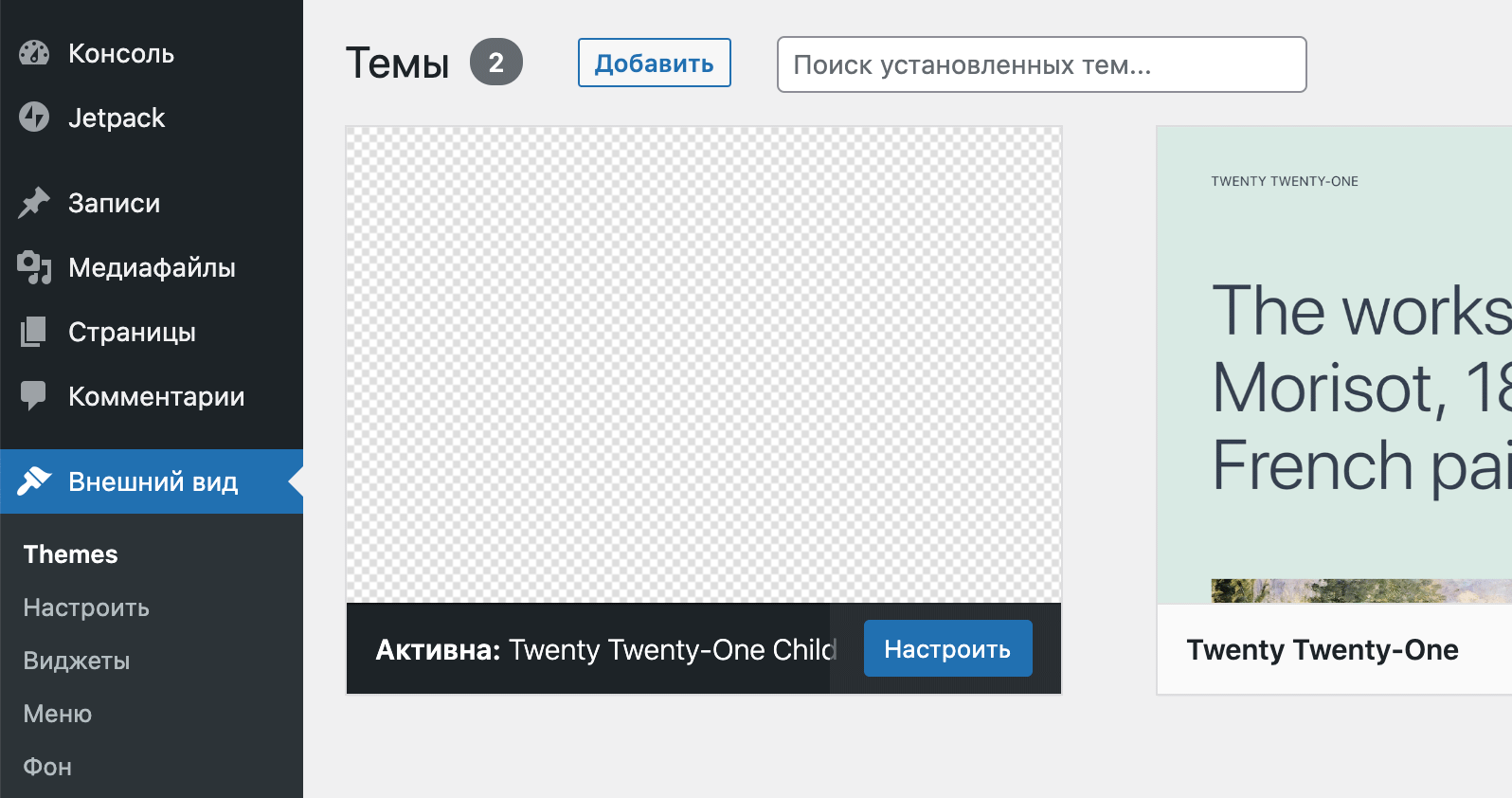
Зайдите в админку WordPress, перейдите в раздел «Темы» и активируйте вашу новую дочернюю тему. Это просто, как дважды два!
Шаг 5: Внесение изменений
Теперь вы можете вносить изменения в вашу дочернюю тему. Начните с файла style.css и добавьте свои собственные стили. Не бойтесь экспериментировать!
“Ошибки — это неотъемлемая часть обучения. Я много раз ломал свою тему, но всегда находил способ всё исправить.”
Советы на будущее
- Создавайте резервные копии, прежде чем вносить изменения.
- Чаще всего лучше всего использовать дочернюю тему для небольших модификаций, а для больших изменений — создавать свою тему.
- Читать документацию WordPress — это ваш лучший друг!
Теперь вы знаете, как создать дочернюю тему WordPress. Надеюсь, это руководство поможет вам избежать стресса и начать творить!
Смотрите другие категории


От идеи до реализации: создаем дочернюю тему WordPress для своего проекта
Создание дочерней темы WordPress — это отличный способ настроить ваш сайт без изменения оригинальной темы. Я сам столкнулся с этой задачей, когда захотел изменить внешний вид своего блога, не рискуя потерять изменения при обновлении. В этой статье я поделюсь своим опытом и предложу несколько советов.
Что такое дочерняя тема?
Дочерняя тема — это тема, которая наследует функциональность и стиль родительской темы. Это позволяет вам вносить изменения, не затрагивая оригинальные файлы. Я рекомендую использовать дочерние темы, если вы хотите:
- Изменить стиль, не затрагивая родительскую тему;
- Добавить или изменить функции;
- Легко обновлять родительскую тему без потери изменений.
Как создать дочернюю тему WordPress
Процесс создания дочерней темы довольно прост и состоит из нескольких шагов:
1. Создайте папку для дочерней темы.
2. Создайте файл style.css.
3. Создайте файл functions.php.
Шаг 1: Создание папки
В папке wp-content/themes создайте новую папку для вашей дочерней темы. Например, если ваша родительская тема называется "mytheme", вы можете назвать дочернюю "mytheme-child".
Шаг 2: Файл style.css
В файле style.css добавьте следующие строки:
/*
Theme Name: MyTheme Child
Template: mytheme
*/
Не забудьте заменить "MyTheme" на название вашей темы и "mytheme" на название родительской темы.
Шаг 3: Файл functions.php
В этом файле вам нужно подключить стили родительской темы:
Советы и рекомендации
Во время работы над дочерней темой у меня возникли некоторые проблемы, и я хотел бы поделиться несколькими советами:
- Тестируйте изменения: Всегда проверяйте, как выглядят изменения на сайте, прежде чем сохранять их.
- Используйте плагин: Если вы не уверены в своих силах, существуют плагины для создания дочерних тем.
- Документируйте изменения: Записывайте все изменения, чтобы в будущем было легче ориентироваться.
“Создание дочерней темы — это как строительство нового дома на прочном фундаменте. Вы можете экспериментировать, не опасаясь обрушения.”
Надеюсь, эта статья помогла вам понять, как создать дочернюю тему WordPress для своего проекта. Удачи в ваших начинаниях!
Тонкости работы с дочерними темами WordPress: советы, которые сэкономят ваше время
Работа с дочерними темами в WordPress может показаться сложной задачей, особенно для новичков. Однако, освоив несколько простых принципов, вы сможете сэкономить время и избежать многих ошибок, с которыми столкнулся я в начале своего пути.
Что такое дочерняя тема?
Дочерняя тема — это тема, которая наследует функциональность и стиль родительской темы. Это позволяет вам вносить изменения, не затрагивая исходный код родительской темы, что особенно важно при обновлениях.
Как создать дочернюю тему WordPress
Создание дочерней темы — это не так уж сложно, как может показаться. Вот пошаговое руководство:
1. В папке wp-content/themes создайте новую папку для вашей дочерней темы, например, my-child-theme.
2. Создайте файл style.css и добавьте в него следующий код:

/*
Theme Name: My Child Theme
Template: родительская_тема
*/

3. Создайте файл functions.php и добавьте в него код для подключения стилей родительской темы:
После этого вы сможете активировать свою дочернюю тему в админ-панели WordPress.
Советы и трюки
- Изучите родительскую тему: Прежде чем вносить изменения, ознакомьтесь с кодом родительской темы. Это поможет вам понимать, что именно вы хотите изменить.
- Используйте инструменты разработчика: Браузерные инструменты разработчика помогут вам быстро находить нужные элементы на странице и тестировать изменения.
- Делайте резервные копии: Перед тем как вносить изменения, всегда делайте резервные копии. Это убережет вас от потери данных.
“Одна из самых больших ошибок, которую я сделал, — это не проверять изменения на локальном сервере перед загрузкой на живой сайт.”
Заключение
Работа с дочерними темами WordPress — это отличный способ персонализировать ваш сайт, сохраняя при этом его стабильность. Следуя этим советам, вы сэкономите время и избежите распространенных ошибок. Не бойтесь экспериментировать и учиться на своих ошибках — это часть процесса!
Частые вопросы
Как создать дочернюю тему WordPress?
Чтобы создать дочернюю тему WordPress, вам нужно создать папку в директории тем и добавить файл style.css с необходимыми данными.Зачем нужна дочерняя тема WordPress?
Дочерняя тема позволяет вносить изменения в дизайн и функционал без риска потерять их при обновлении основной темы.Как создать дочернюю тему WordPress для существующей темы?
Скопируйте файлы из основной темы в новую папку дочерней и внесите изменения в файлы дочерней темы.Какие файлы необходимы для дочерней темы WordPress?
Для дочерней темы минимально нужны файлы style.css и functions.php, чтобы подключить стили и функции.Как обновить дочернюю тему WordPress?
Обновление дочерней темы осуществляется путем редактирования её файлов, не затрагивая основную тему.Можно ли создать дочернюю тему WordPress без программирования?
Да, существуют плагины, которые упрощают процесс создания дочерней темы WordPress без необходимости писать код.Видео по теме
Как создать дочернюю тему Wordpress. Пошаговый урок
Как создать дочернюю тему Wordpress?
Также читают:
 Ищете, как создать привлекательный сайт на WordPress?...