канал по WordPress
Эффективные способы: как удалить тему в WordPress и освободить место для новых идей
 Смотреть видео
 по теме
 Вопросы и ответы
 Видео по теме
Пошаговое руководство: как удалить тему в WordPress без лишних проблем
Удаление темы в WordPress может показаться сложной задачей, особенно для новичков. Я сам сталкивался с этой проблемой, когда впервые работал с платформой. Но на самом деле, это довольно просто, если следовать нескольким шагам. Давайте разберемся вместе!
Шаг 1: Вход в панель управления
Первым делом вам нужно войти в админку вашего сайта. Обычно это делается по адресу вашсайт.com/wp-admin. Введите свои учетные данные и нажмите "Войти".
Шаг 2: Переход к темам
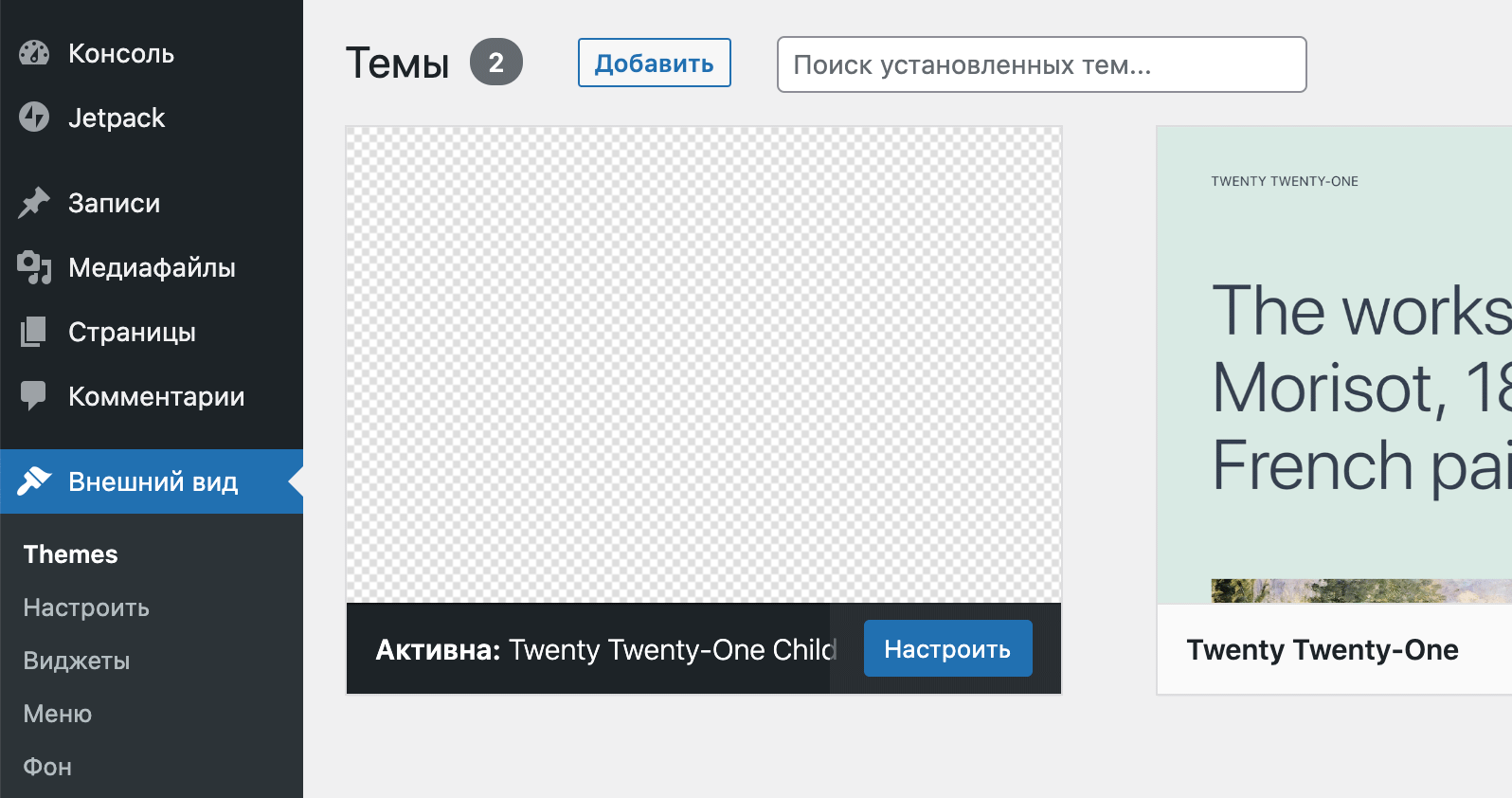
После входа в панель управления, перейдите в раздел Внешний вид > Темы.
Шаг 3: Выбор темы для удаления
Теперь вы увидите все установленные темы. Найдите ту, которую хотите удалить. Обратите внимание, что вы не можете удалить активную тему — сначала вам нужно активировать другую.
Шаг 4: Активация новой темы
Если вы хотите удалить тему, которая сейчас активна, просто выберите другую тему и нажмите Активировать.
Шаг 5: Удаление темы
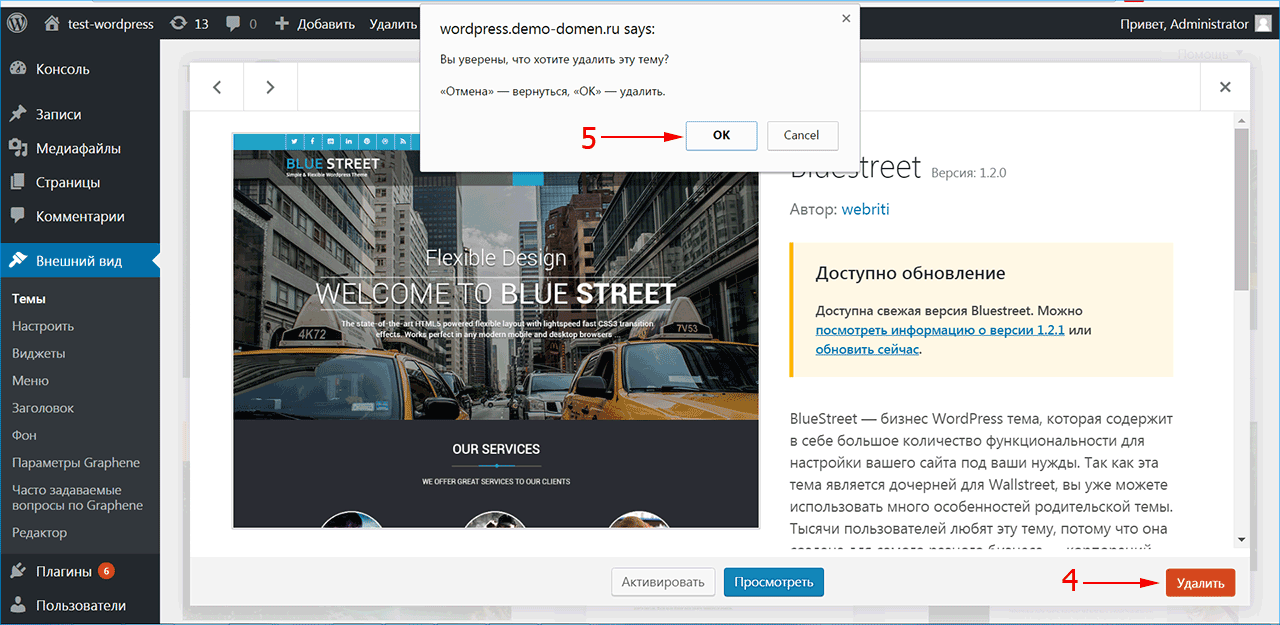
Теперь, когда ваша старая тема не активна, наведите курсор на её изображение и нажмите на Удалить.
"Я всегда рекомендую делать резервную копию перед удалением чего-либо. Это может сэкономить вам много времени и нервов!"
Проверка результата
После удаления темы, проверьте ваш сайт, чтобы убедиться, что все работает правильно. Иногда может потребоваться время, чтобы изменения вступили в силу.
Советы и рекомендации
- Не удаляйте темы, если вы не уверены, что они вам больше не понадобятся.
- Вы можете временно отключить тему, если не хотите её удалять навсегда.
- Изучите документацию к темам, чтобы понять, нужны ли вам какие-то специфические настройки.
Следуя этим простым шагам, вы сможете легко удалить тему в WordPress и не столкнуться с лишними проблемами. Удачи в ваших начинаниях и не бойтесь экспериментировать!
Смотрите другие категории


Ошибки при удалении темы в WordPress и как их избежать
Когда я только начинал работать с WordPress, удаление тем выглядело довольно просто. Однако опыт показал, что даже такие, казалось бы, простые действия могут привести к неприятным последствиям. Давайте разберем основные ошибки, которые я совершал, и как их избежать.
Ошибка 1: Удаление активной темы
Первая и самая распространенная ошибка — это удаление активной темы. Если вы попытаетесь удалить тему, которая в данный момент используется, сайт может стать недоступным или выглядеть некорректно.
"Перед удалением темы всегда активируйте другую."
Ошибка 2: Не создание резервной копии
Я однажды удалил тему, не сделав резервную копию. В результате потерял все настройки и изменения, которые внес за время работы с ней. Это был болезненный урок!
- Всегда создавайте резервные копии сайта перед значительными изменениями.
- Используйте плагины для резервного копирования или встраиваемые функции хостинга.
Ошибка 3: Удаление темы без проверки совместимости
Перед удалением темы важно убедиться, что новая тема совместима с используемыми плагинами. Я столкнулся с проблемами, когда после удаления одной темы и активации другой некоторые плагины перестали работать корректно.
Ошибка 4: Игнорирование документации
Каждая тема имеет свою документацию. Однажды я не прочитал руководство по удалению и потерял важные настройки. Чтобы избежать этого, всегда читайте документацию темы.
"Документация — это ваш лучший друг в мире WordPress."
Как удалить тему в WordPress правильно
Теперь, когда мы разобрали основные ошибки, давайте рассмотрим, как правильно удалить тему:
1. Перейдите в раздел "Внешний вид" → "Темы".
2. Активируйте другую тему.
3. Нажмите на удаляемую тему и выберите "Удалить".
4. Подтвердите удаление.
Следуя этим шагам, вы минимизируете риски и избежите проблем с работой сайта. Помните, что каждая мелочь имеет значение в мире веб-разработки!
Заключение
Удаление темы в WordPress — это не просто кнопка "Удалить". Это процесс, требующий внимания к деталям и планирования. Изучив свои ошибки и опыт, я надеюсь, что вы сможете избежать подобных проблем и сделать процесс более гладким.
Как правильно удалить тему в WordPress и освободить место для новых идей
Когда я впервые начал использовать WordPress, мне казалось, что установка и удаление тем — это лишь пара кликов. Однако по мере работы с платформой я понял, что в этом процессе есть свои нюансы. В этой статье я поделюсь своими открытиями о том, как удалить тему в WordPress правильно, а также расскажу о своих ошибках и советах.
Шаг 1: Подготовка к удалению
Перед тем как удалить тему, важно сделать несколько шагов:
- Проверьте, какая тема активна. Убедитесь, что вы не удаляете ту, которая сейчас используется на сайте.
- Сделайте резервную копию. Это поможет вам избежать потери данных в случае, если что-то пойдет не так.
«Лучше быть готовым и не нуждаться, чем нуждаться и не быть готовым.»
Шаг 2: Удаление темы
Теперь, когда вы подготовились, давайте перейдем к удалению:
- Войдите в админку WordPress.
- Перейдите в раздел «Внешний вид» → «Темы».
- Найдите тему, которую хотите удалить, наведите курсор на нее и нажмите «Удалить».
Сначала я думал, что удаление — это просто и быстро. Но однажды я удалил тему, которая была связана с некоторыми настройками плагинов, и это вызвало ряд проблем на сайте. Поэтому всегда проверяйте, что именно вы удаляете!
Шаг 3: Освобождение места
После удаления темы вы освободите место, но есть несколько дополнительных шагов, которые стоит учитывать:
- Очистите кэш сайта, если используете плагины для кэширования.
- Проверьте, нет ли лишних изображений или файлов, связанных с удаленной темой.
Я заметил, что после удаления ненужных тем сайт стал работать быстрее, и это положительно сказалось на пользовательском опыте.
Заключение
Удаление тем в WordPress — это простая задача, если знать, как к ней подойти. Не забывайте о резервной копии и проверяйте зависимости тем, чтобы избежать неприятностей. Надеюсь, мой опыт поможет вам освободить место для новых идей и улучшить ваш сайт!
Частые вопросы
Как удалить тему в WordPress?
Для удаления темы в WordPress перейдите в раздел «Внешний вид» → «Темы», выберите нужную тему и нажмите «Удалить».Можно ли удалить активную тему в WordPress?
Нет, активную тему удалить нельзя, сначала нужно активировать другую.Как восстановить удаленную тему в WordPress?
Если вы удалили тему, вы можете восстановить ее, загрузив снова через раздел «Темы».Удаляются ли настройки при удалении темы в WordPress?
Да, при удалении темы все настройки и кастомизации будут потеряны.Как удалить тему в WordPress через FTP?
Для этого подключитесь к серверу через FTP, найдите папку с темой в wp-content/themes и удалите ее.Сколько тем можно установить в WordPress?
В WordPress можно установить неограниченное количество тем, но активной может быть только одна.Видео по теме
Как удалить, обновить и добавить тему на WordPress
Как удалить тему в WordPress – 2 способа
Также читают:
 Ищете идеальные решения для своего сайта на...